
Empieza aquí
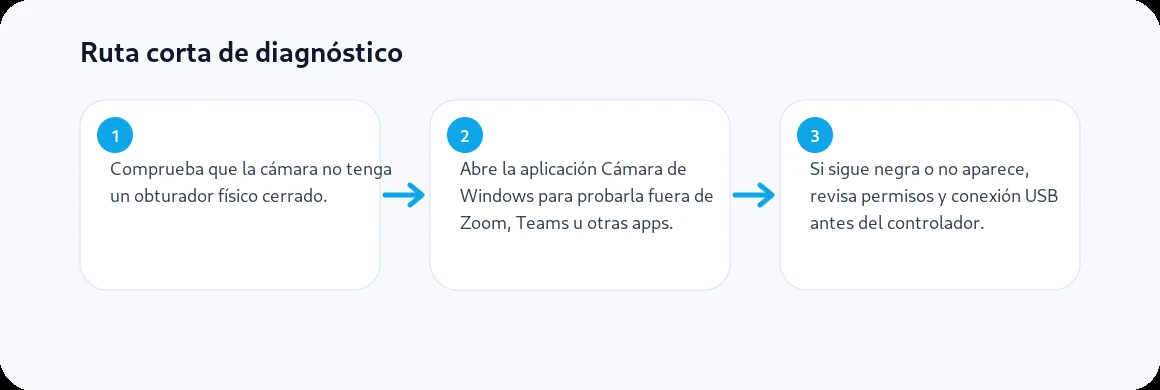
- Comprueba que la cámara no tenga un obturador físico cerrado.
- Abre la aplicación Cámara de Windows para probarla fuera de Zoom, Teams u otras apps.
- Si sigue negra o no aparece, revisa permisos y conexión USB antes del controlador.
Prueba de tres minutos
- Busca un obturador o tecla de privacidad. Algunos portátiles tienen una pestaña junto a la lente, un interruptor lateral o una tecla de función que deshabilita la cámara.
- Abre la aplicación Cámara de Windows. Si allí hay imagen, el hardware funciona al menos en esa prueba y el siguiente sospechoso es la app concreta o sus permisos.
- Cierra Teams, Discord, navegador y apps de videollamada. Reinicia la aplicación que necesitas y vuelve a probar.
Qué significa lo que ves en la app Cámara
| Resultado | Qué sugiere |
|---|---|
| La app Cámara funciona | Revisa permisos y selección de cámara en la aplicación que falla. |
| La cámara no aparece en la app ni en Administrador de dispositivos | Comprueba obturador/tecla, USB si es externa y detección del hardware. |
| Aparece pero con error o advertencia | Revisa controlador, privacidad y actualizaciones. |
| Una webcam USB funciona en otro PC pero no en este | El foco pasa a Windows, puerto USB, controlador o políticas del equipo. |
Permisos de privacidad en Windows 11
Ve a Configuración → Privacidad y seguridad → Cámara. Comprueba el acceso del dispositivo, el permiso para aplicaciones y, si la videollamada es una aplicación de escritorio o navegador, el acceso para aplicaciones de escritorio. En equipos gestionados por una empresa o universidad, algunas opciones pueden depender del administrador.
Si es una webcam USB
Conéctala directamente a otro puerto del PC, sin hub, para descartar alimentación o intermediarios. Si tienes otro equipo disponible, una prueba cruzada aporta mucha más información que reinstalar software: si la webcam falla en ambos, consulta soporte del fabricante; si solo falla en uno, céntrate en ese sistema.
Controlador sin “limpieza agresiva”
En Administrador de dispositivos, localiza Cámara o Dispositivos de imagen. Windows puede actualizar el controlador mediante Windows Update; en portátiles, el fabricante suele publicar el paquete adaptado al modelo. No borres dispositivos desconocidos ni instales drivers desde repositorios de terceros para intentar “forzar” la detección.
Casos que cambian el diagnóstico
- Solo falla en el navegador: revisa el permiso del sitio y la cámara seleccionada.
- Solo falla en una app: revisa ajustes internos, permisos y si otra app mantiene la cámara ocupada.
- Funciona intermitentemente al mover la tapa: puede existir un problema físico de cableado; detén pruebas de software.
- Es un equipo corporativo: una política puede bloquear la cámara aunque el hardware esté bien.