Empieza aquí
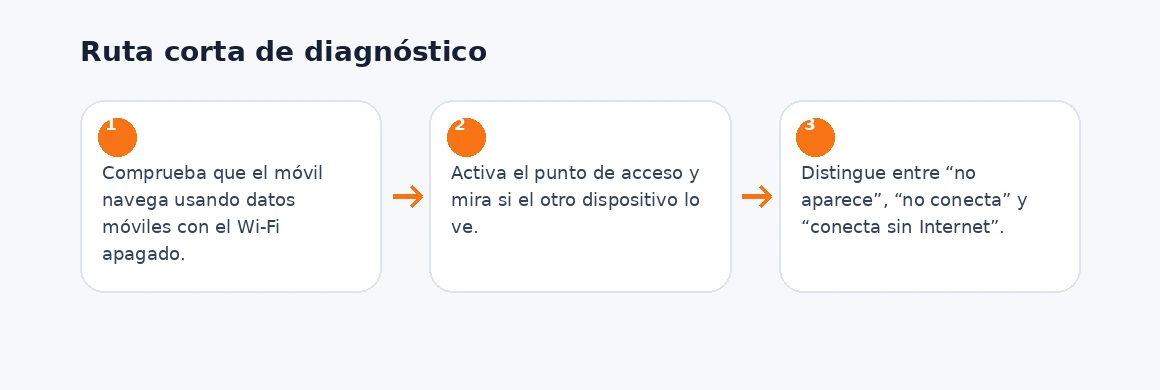
- Comprueba que el móvil navega usando datos móviles con el Wi‑Fi apagado.
- Activa el punto de acceso y mira si el otro dispositivo lo ve.
- Distingue entre “no aparece”, “no conecta” y “conecta sin Internet”.
Tres síntomas distintos que suelen mezclarse
No aparece la red, aparece pero no conecta y conecta pero no tiene Internet no apuntan a lo mismo. La primera prueba es confirmar que el teléfono que comparte conexión tiene datos móviles reales.
Si el hotspot no aparece
En iPhone, Apple recomienda comprobar que Punto de acceso personal esté activado y, si necesitas compatibilidad con determinados dispositivos, probar Maximizar la compatibilidad. En Android, el nombre de la opción varía por fabricante, pero suele estar en Punto de acceso/Compartir conexión.
Si aparece pero no conecta
Revisa la contraseña y elimina la red guardada en el dispositivo cliente antes de volver a conectarte. Mantén ambos dispositivos cerca durante la prueba. En iPhone, Apple también indica que Wi‑Fi y Bluetooth deben estar activos para determinados modos de conexión.
Si conecta pero no navega
Apaga el Wi‑Fi del teléfono que comparte conexión y comprueba si él mismo navega con datos móviles. Si no lo hace, el hotspot no puede crear Internet de la nada. Si los datos funcionan en el teléfono pero no en el cliente, revisa restricciones del operador o configuración del punto de acceso.
Operador y plan de datos
Tanto Apple como Google recuerdan que algunos operadores limitan la conexión compartida o requieren que el plan la incluya. Si la opción está ausente, atenuada o dejó de funcionar tras cambiar de tarifa/SIM, consulta primero con el operador.
Restablecer red es el último escalón
Restablecer ajustes de red borra redes Wi‑Fi y otras configuraciones guardadas. Puede ayudar cuando la configuración local está dañada, pero no debería ser tu primera prueba porque no distingue la causa.