Empieza aquí
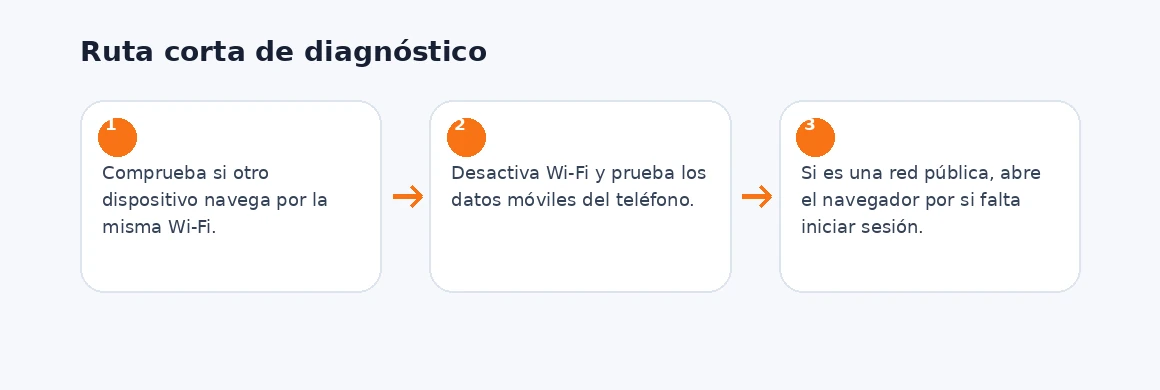
- Comprueba si otro dispositivo navega por la misma Wi‑Fi.
- Desactiva Wi‑Fi y prueba los datos móviles del teléfono.
- Si es una red pública, abre el navegador por si falta iniciar sesión.
Conectado a Wi‑Fi no significa conectado a Internet
El teléfono puede estar unido correctamente al router y, aun así, no existir salida a Internet. Antes de tocar ajustes avanzados, compara otro dispositivo en la misma red.
Si todos fallan, sal del teléfono
Si un portátil y otro móvil también están sin Internet, céntrate en el router o el operador. Google recomienda reiniciar el router en problemas de conectividad doméstica; evita confundir reiniciar con restablecer a fábrica.
Si solo falla tu móvil
Alterna temporalmente Wi‑Fi y datos móviles. Si los datos funcionan, la conectividad general del teléfono existe y el problema está asociado a esa red Wi‑Fi o su configuración guardada. Olvidar la red y volver a introducir la contraseña puede ser una prueba razonable.
Redes públicas: quizá falta el portal de acceso
Hoteles, universidades y cafeterías pueden dejarte “conectado” antes de aceptar condiciones o iniciar sesión. Abre el navegador e intenta visitar una página normal para provocar el portal cautivo.
iPhone y Android tienen opciones distintas
Apple recomienda comprobar los ajustes Wi‑Fi, reiniciar y revisar router/red cuando aparece “No hay conexión a Internet”. Android permite además restablecer la conexión a Internet desde el panel correspondiente en versiones recientes. Los nombres exactos cambian según fabricante y versión.
Cuándo restablecer ajustes de red
Úsalo si el problema persiste solo en ese teléfono tras olvidar/reconectar la red y confirmar que el router funciona. Ten en cuenta que perderás redes y configuraciones guardadas; anota contraseñas importantes antes.