Empieza aquí
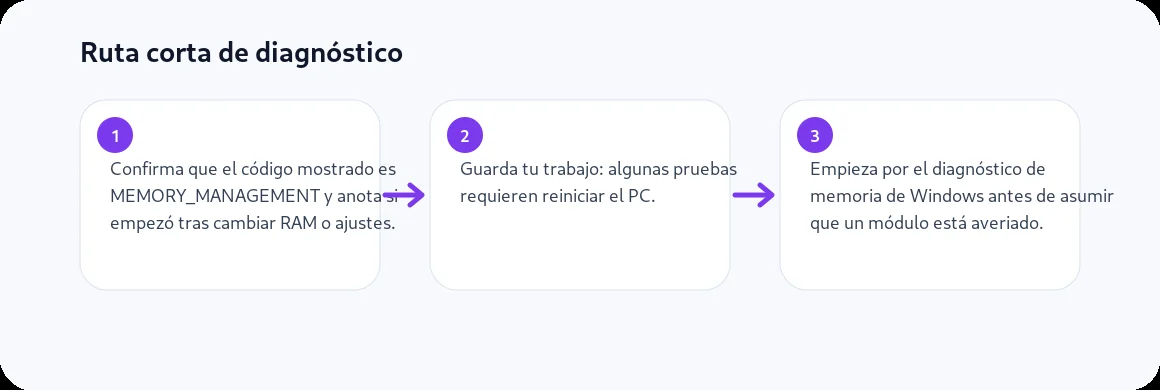
- Confirma que el código mostrado es MEMORY_MANAGEMENT y anota si empezó tras cambiar RAM o ajustes.
- Guarda tu trabajo: algunas pruebas requieren reiniciar el PC.
- Empieza por el diagnóstico de memoria de Windows antes de asumir que un módulo está averiado.
Empieza por el contexto, no por desmontar el PC
- ¿Es el mismo stop code en todos los fallos?
- ¿Empezó después de cambiar RAM, BIOS, XMP/EXPO, overclock o controladores?
- ¿Ocurre en reposo o solo con juegos, máquinas virtuales o tareas que usan mucha memoria?
- ¿El equipo puede mantenerse estable el tiempo suficiente para hacer una prueba?
Estas respuestas sirven para elegir el siguiente paso y evitan que un error puntual termine en una compra innecesaria.
Prueba A: vuelve a una configuración de memoria conservadora
Si tienes activado un perfil XMP/EXPO, overclock o ajustes manuales de voltaje/timings, una prueba útil es volver temporalmente a la configuración predeterminada del fabricante. Si el sistema deja de fallar, no demuestra por sí solo qué componente es culpable, pero sí identifica una relación con la configuración de estabilidad.
Ejecuta el diagnóstico de memoria de Windows
Abre Inicio, escribe Diagnóstico de memoria de Windows y ábrelo. Elige reiniciar ahora y comprobar problemas.
La herramienta reinicia el equipo y ejecuta varias pasadas sobre la memoria instalada. Si marca errores, tienes una señal objetiva de que el módulo o la configuración de memoria influye en el fallo; si no marca nada, no descarta el problema, pero reduce su probabilidad.
Prueba B: aísla el módulo si hay más de uno
Si el PC tiene dos o más módulos de RAM, prueba con uno solo instalado, después con el otro, alternando también la ranura si el fallo persiste. Esta prueba separa un módulo defectuoso de una ranura o zócalo con mal contacto sin necesidad de comprar nada todavía.
Revisa archivos de sistema
sfc /scannowMEMORY_MANAGEMENT también puede aparecer por corrupción de archivos del sistema y no solo por hardware. Ejecutar esta comprobación es reversible y descarta esa causa antes de invertir tiempo en pruebas de hardware más largas.
Qué no haría como primer paso
No compraría RAM nueva sin haber ejecutado antes el diagnóstico de memoria, no dejaría un perfil XMP/EXPO inestable activado "porque a otros les funciona", y no formatearía el disco si el patrón apunta claramente a memoria o configuración.