
Empieza aquí
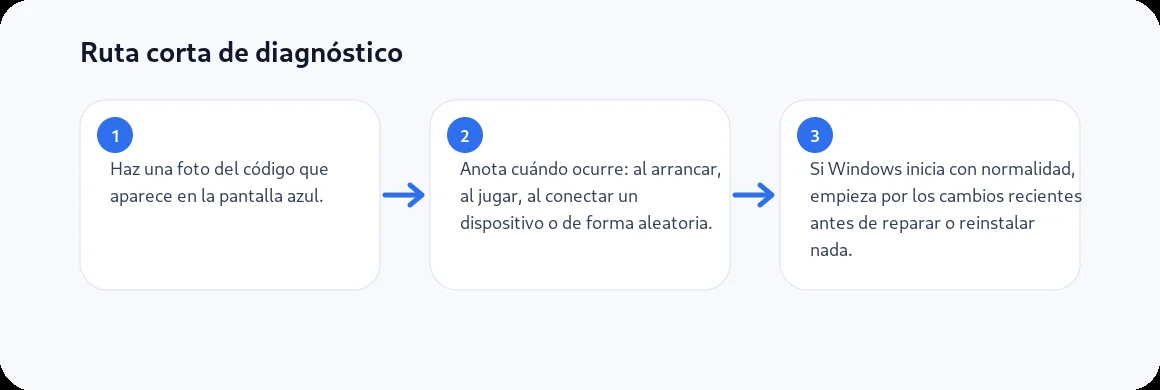
- Haz una foto del código que aparece en la pantalla azul.
- Anota cuándo ocurre: al arrancar, al jugar, al conectar un dispositivo o de forma aleatoria.
- Si Windows inicia con normalidad, empieza por los cambios recientes antes de reparar o reinstalar nada.
Lee el código de stop, no solo el color de la pantalla
Windows muestra debajo del mensaje principal un código como MEMORY_MANAGEMENT, IRQL_NOT_LESS_OR_EQUAL o KERNEL_SECURITY_CHECK_FAILURE. Ese código es la pista más valiosa que vas a tener: agrupa el fallo en una familia de causas (memoria, controladores, seguridad del kernel, disco…) y evita que pruebes soluciones pensadas para un problema distinto al tuyo.
Qué cambió antes del primer fallo
- ¿Instalaste o actualizaste un controlador, sobre todo de gráficos o red?
- ¿Añadiste hardware nuevo (RAM, SSD, una tarjeta de expansión)?
- ¿Activaste un perfil de memoria XMP/EXPO o hiciste overclock?
- ¿El primer fallo coincide con una actualización de Windows reciente?
Si puedes señalar un cambio concreto, revertirlo temporalmente suele ser más rápido y más seguro que reinstalar el sistema desde cero.
Comprueba archivos de sistema antes de reinstalar
Abre Inicio, escribe Terminal y elige Ejecutar como administrador. Copia el comando exactamente y pulsa Enter.
sfc /scannowEste comando revisa los archivos de sistema y repara los que estén dañados. Si el equipo arranca con normalidad, ejecutarlo antes de reinstalar Windows es un paso reversible y de bajo riesgo que descarta una causa frecuente.
Memoria y controladores: cuándo entran en juego
Si el código apunta a memoria (por ejemplo MEMORY_MANAGEMENT), el diagnóstico de memoria integrado en Windows es el siguiente paso razonable. Si el código señala un controlador concreto, actualizarlo o revertirlo a una versión anterior suele resolver más casos que una reinstalación completa.
Qué no haría como primer paso
No formatearía el disco sin haber leído antes el código de stop, no cambiaría la fuente de alimentación "por probar" sin haber descartado el software, y no dejaría un overclock inestable activado solo porque "antes funcionaba".