Empieza aquí
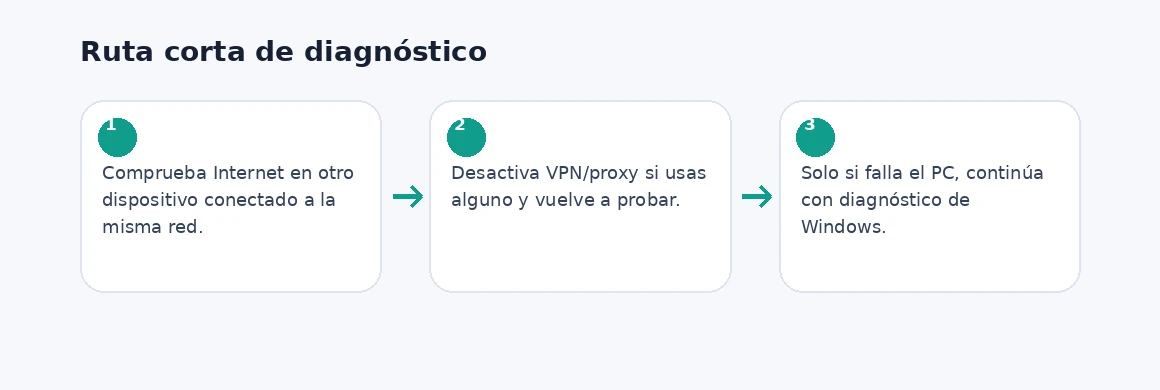
- Comprueba Internet en otro dispositivo conectado a la misma red.
- Desactiva VPN/proxy si usas alguno y vuelve a probar.
- Solo si falla el PC, continúa con diagnóstico de Windows.
Una misma Wi‑Fi puede tener dos problemas distintos
Estar conectado al Wi‑Fi significa que el PC se ha unido a la red local; no garantiza que esa red tenga salida a Internet. La primera comparación es sencilla: usa otro móvil u ordenador en la misma red.
| Qué ocurre | Interpretación | Prioridad |
|---|---|---|
| Ningún dispositivo navega | Problema común de router/operador | Luces, cable WAN/fibra e incidencia del operador |
| Solo falla el PC | Problema local de Windows | VPN/proxy, adaptador, IP/DNS |
| Solo falla una web | No parece una caída general | DNS, dominio o servicio concreto |
Descarta VPN y proxy antes de resetear la red
Una VPN, proxy o software de seguridad puede dejarte unido al Wi‑Fi pero impedir tráfico. Si utilizas alguno, desactívalo temporalmente y prueba una web conocida. Si el acceso vuelve, investiga esa capa antes de tocar el router.
Renueva la conexión solo después de observar el patrón
Microsoft incluye comandos de renovación y limpieza DNS en su guía de conectividad. Si has confirmado que el problema es local al PC, puedes abrir Terminal como administrador y ejecutar, uno por uno:
Inicio → escribe Terminal → Ejecutar como administrador. Ejecuta una línea y espera a que termine antes de pasar a la siguiente.
ipconfig /release
ipconfig /renew
ipconfig /flushdns
El restablecimiento de red es posterior, no el primer botón
Windows ofrece Restablecimiento de red, pero elimina y reinstala adaptadores y puede obligarte a reconfigurar VPN u otro software de red. Úsalo cuando las pruebas anteriores apunten realmente al PC y no hayan resuelto el problema.
Si todos los dispositivos están sin Internet
Sal del PC: comprueba el estado del router, si la fibra/Internet muestra alarma y si el operador tiene una incidencia. Reiniciar el router puede ser razonable, pero evita pulsar el botón físico de reset salvo que quieras devolverlo a valores de fábrica.